1
Baixe o Kingdom VPS
Clique no botão abaixo. O instalador tem 86,8 MB e normalmente vai pra pasta Downloads.
Baixar Kingdom VPS ↓Baixa, instala, conecta e ativa o jogo na sua Steam. Leva poucos minutos.
Windows 10 e 11 · 64 bits · Versão 3.9.29
Clique no botão abaixo. O instalador tem 86,8 MB e normalmente vai pra pasta Downloads.
Baixar Kingdom VPS ↓Abra a pasta Downloads e dê dois cliques no arquivo Kingdom-VPS-3.9.29-Setup.exe.
 Kingdom-VPS-3.9.29-Setup.exeHoje88.870 KB
Aparece com programa novo que o Windows ainda não conhece. Clique em Mais informações e depois em Executar assim mesmo.
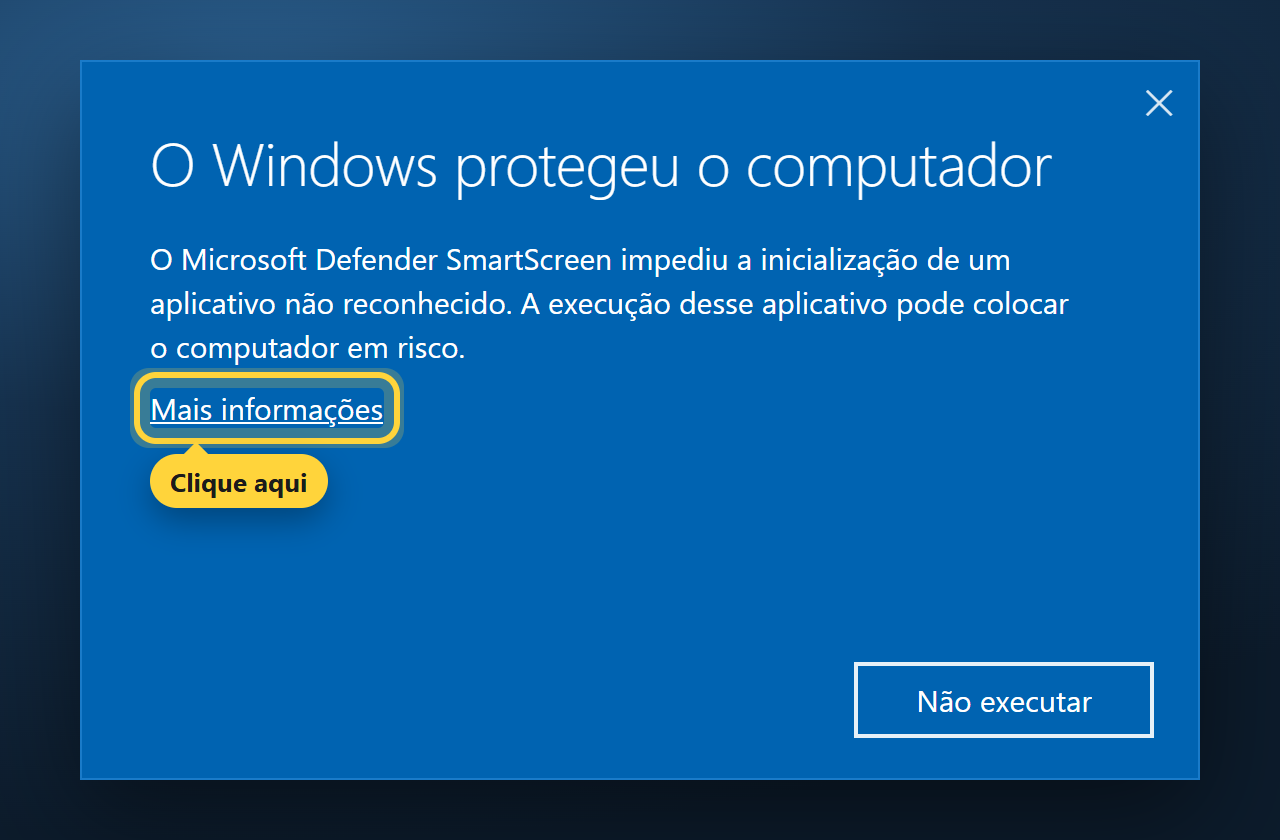
assets/tutorial/smartscreen-1.png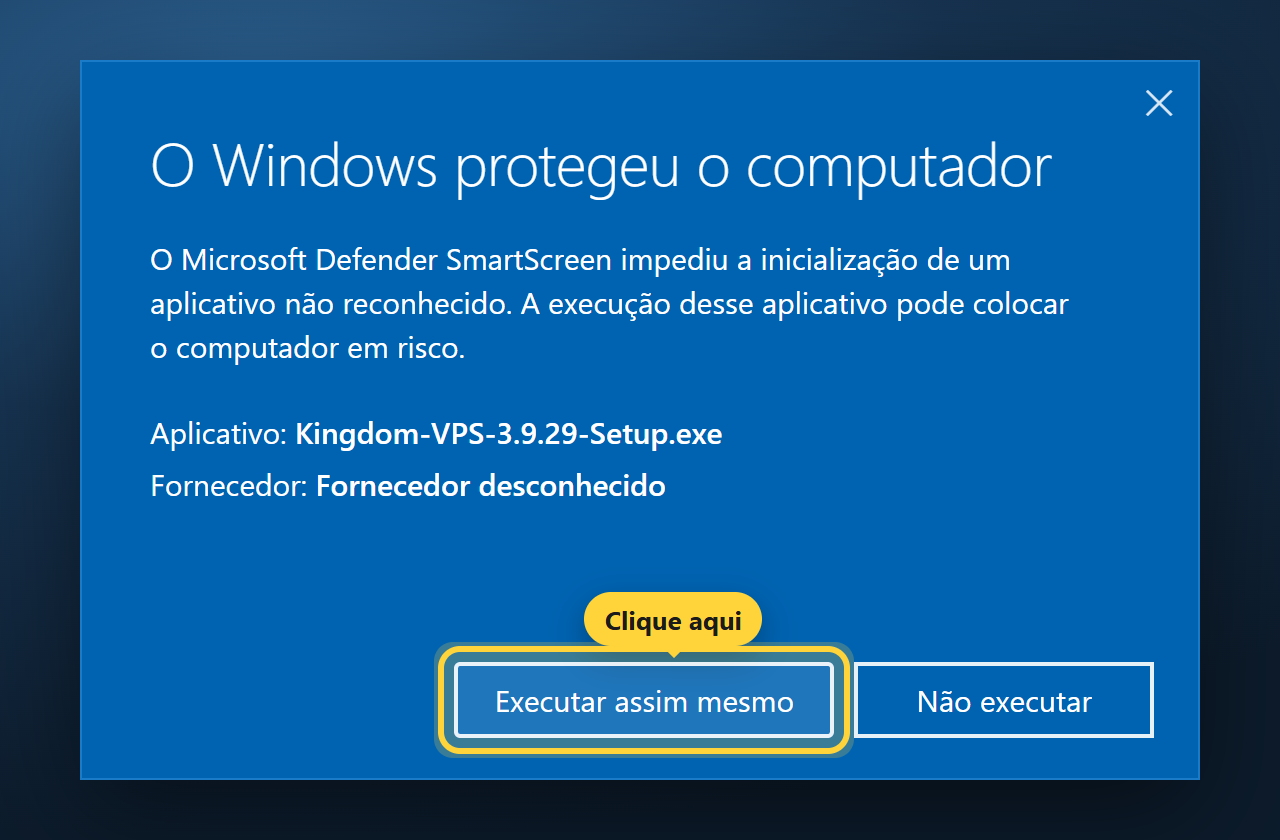
assets/tutorial/smartscreen-2.pngO Windows pergunta se o instalador pode continuar. Clique em Sim.
Depois é só seguir as telas do instalador até o fim. Quando termina, o Kingdom VPS abre sozinho e fica um atalho na Área de Trabalho.
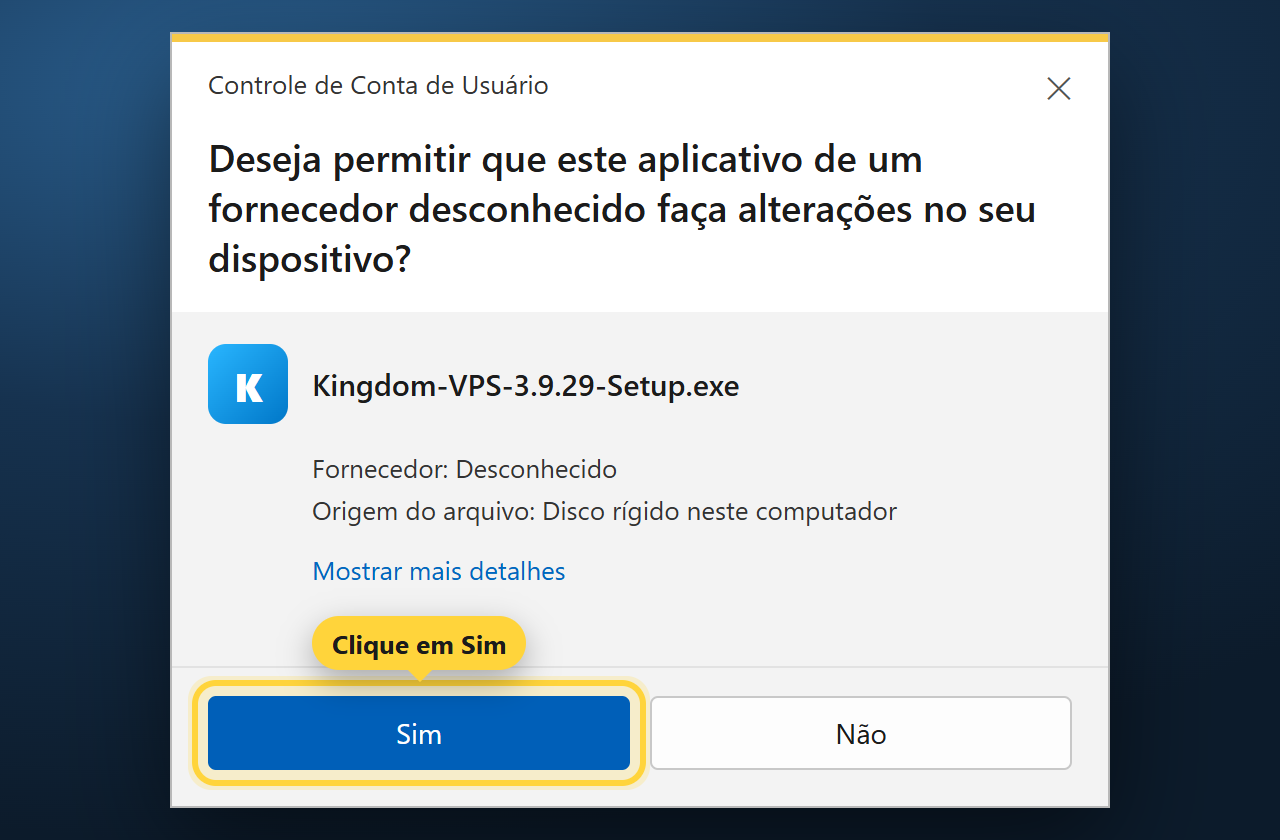
assets/tutorial/permissao-admin.pngVai aparecer a tela Bem-vindo ao Kingdom VPS. É por aqui que você conecta no servidor.
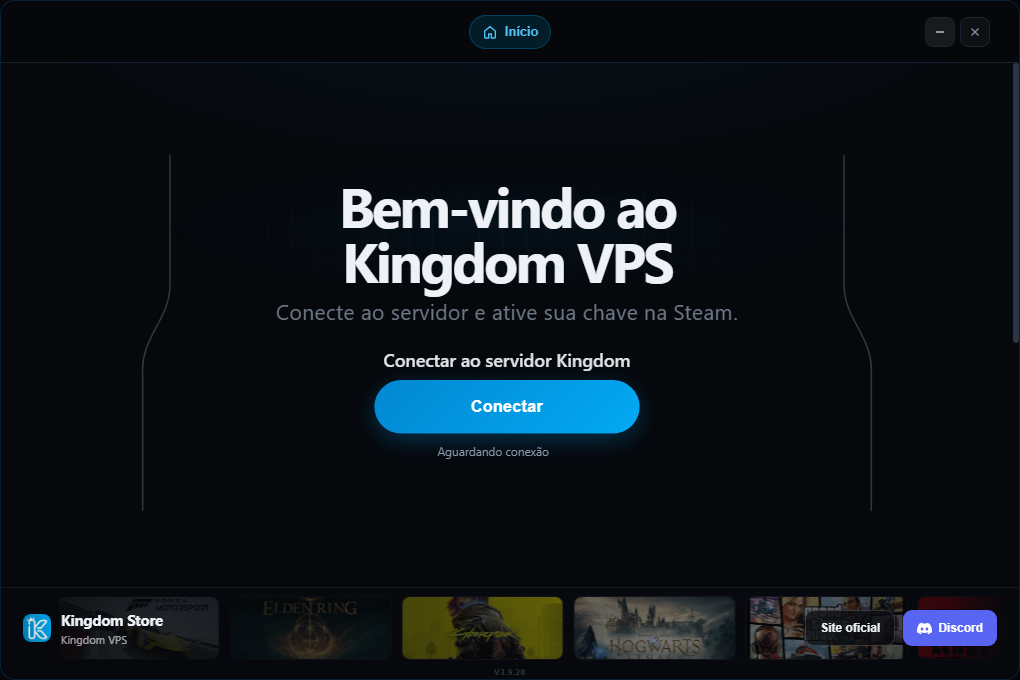
assets/tutorial/vps/01-tela-inicial.pngDeixe a Steam instalada e logada na conta onde você quer o jogo. Aí, em Conectar ao servidor Kingdom, clique no botão azul Conectar.
Espera uns segundos. Embaixo do botão aparece o andamento, tipo Preparando a Steam…. Quando aparecer Conectado no servidor, deu certo: o botão muda pra Reconectar e o app desce sozinho pra parte Ativar chave na Steam.
O próprio app mostra esse passo a passo. Na Steam:
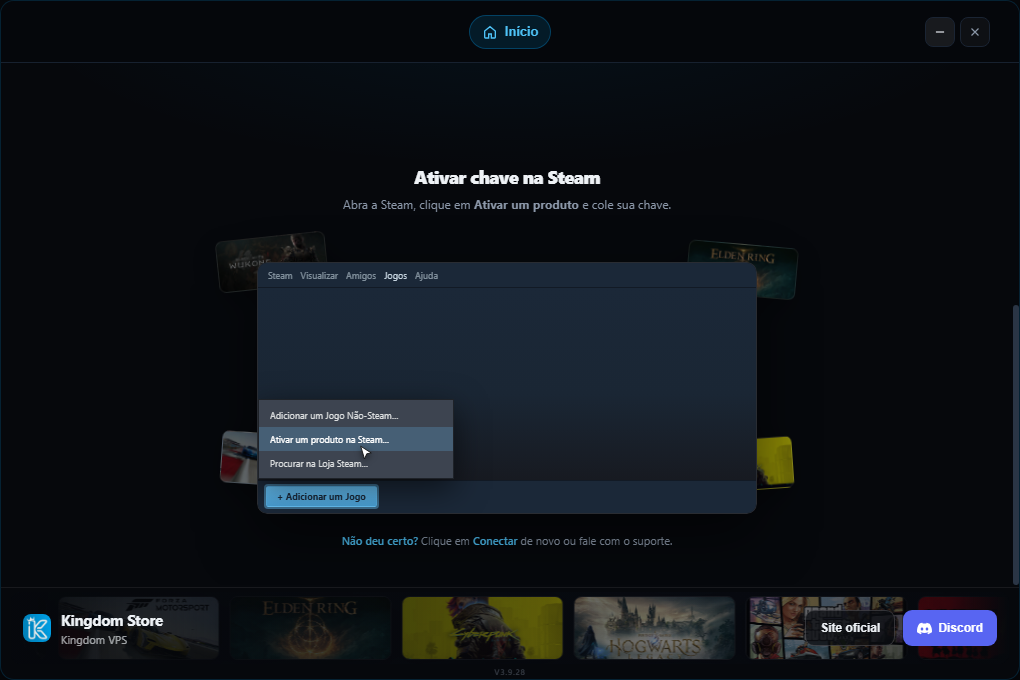
assets/tutorial/vps/02-steam-ativar-produto.png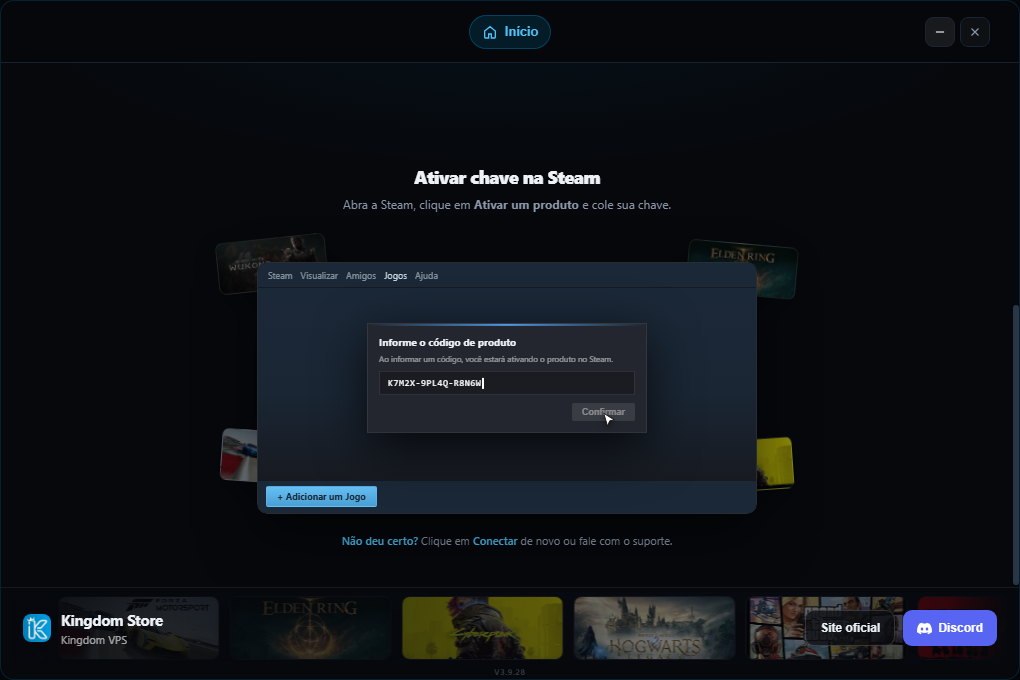
assets/tutorial/vps/03-steam-codigo.png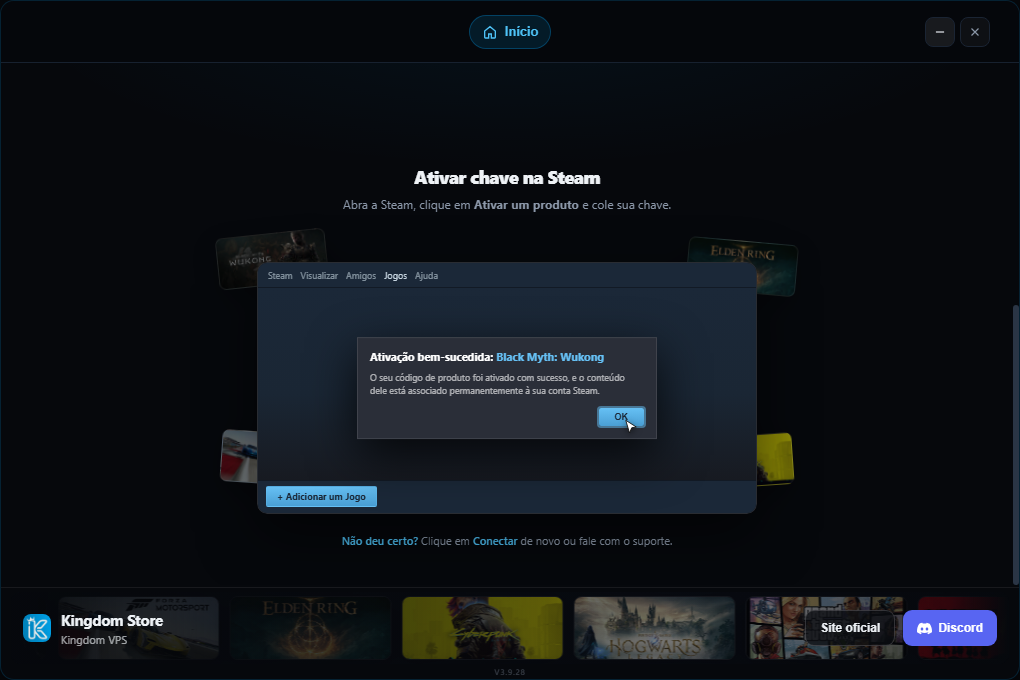
assets/tutorial/vps/04-ativacao-ok.png3. "Ativação bem-sucedida" → clique em "OK". As imagens são do guia que aparece dentro do Kingdom VPS.
Baixe o jogo pela Steam e jogue normal. Não precisa do Kingdom VPS pra jogar: ele serve só pra ativar.
Formatou o PC ou trocou de computador? O jogo continua na sua conta. É só instalar o VPS de novo, clicar em Conectar e tá tudo certo.
Na parte de baixo do app tem os botões Site oficial e Discord, pra falar com a gente.
Chama no suporte. A gente te ajuda até funcionar.